Comenzar
Comience desde la página de inicio de la biblioteca: www.pcc.edu/biblioteca
Desde la página de inicio, tiene dos opciones:
- Utilice la pestaña “Articles” (Artículos) en el cuadro de búsqueda de la biblioteca para buscar en MasterFile Premier y Academic Search Premier.
- O haga clic en “Databases” (Bases de datos) en “Shortcuts” (Accesos directos) para encontrar las bases de datos de EBSCOhost.
- EBSCO Academic Search Premier y MasterFIle Premier Articles es la primera base de datos que aparece en “Get Started” (Comenzar).
- O seleccione “All Databases” (Todas las bases de datos), seleccione “E” y desplácese hacia abajo hasta EBSCOhost.
- Seleccione las bases de datos que desea buscar y luego haga clic en “Continue” (Continuar).
Opciones de EBSCOhost
Cuando acceda a EBSCOhost desde el enlace “Databases” (Bases de datos), se marcarán todos los elementos; puede verlo haciendo clic en el enlace “Choose Databases” (Elegir bases de datos) sobre el cuadro de búsqueda. La biblioteca del Portland Community College (PCC) tiene 37 bases de datos EBSCO listadas. Las demás bases de datos de EBSCO tienen más información o información diferente, y se enumeran individualmente en “All Databases” (Todas las bases de datos) en la página de artículos y bases de datos de la biblioteca del PCC con una descripción de qué temas y tipos de información están disponibles.
Cómo comenzar su investigación
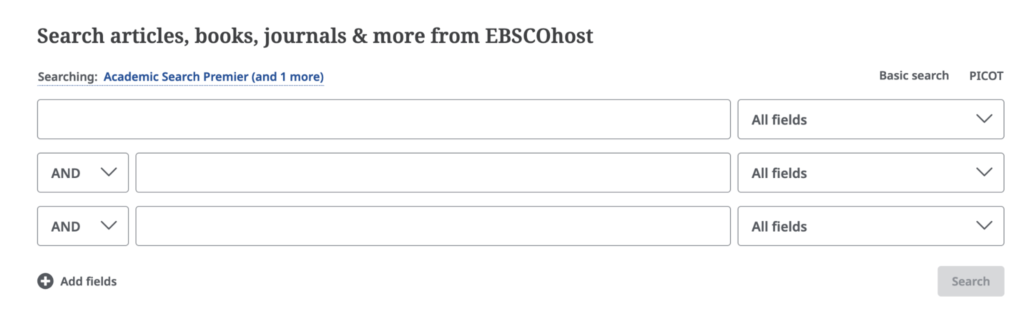
Después de seleccionar EBSCOhost, será llevado a la página de búsqueda. En la parte superior habrá un cuadro de búsqueda para ingresar palabras clave relacionadas con su tema de investigación.
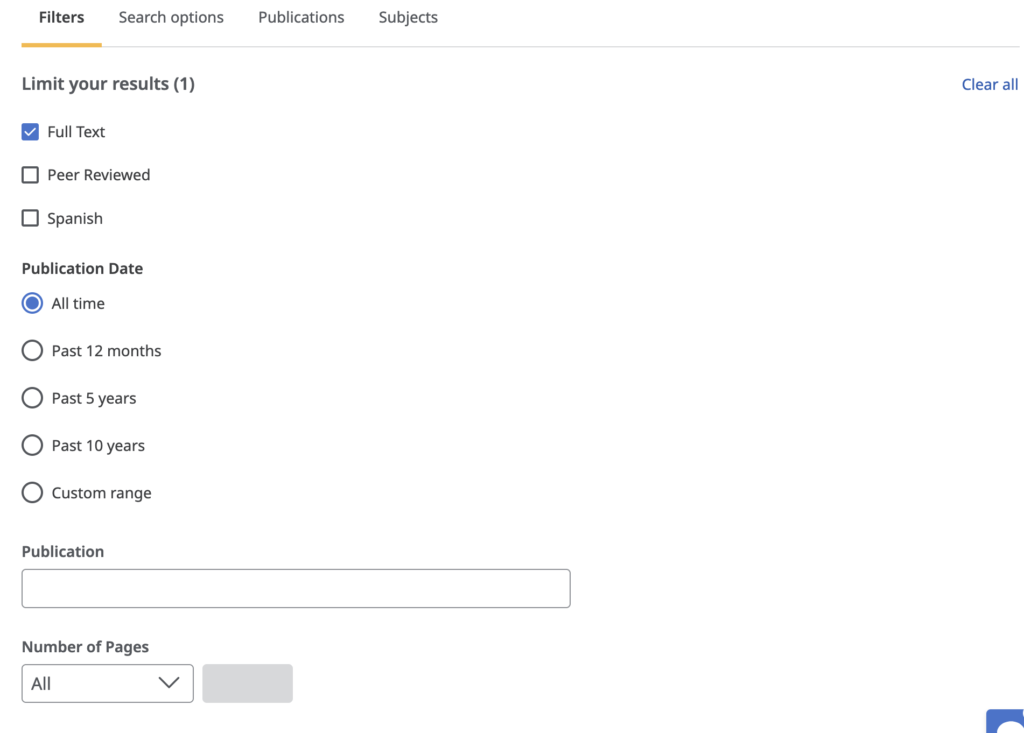
Debajo del cuadro de búsqueda hay varias formas de filtrar su búsqueda antes de comenzar. El texto completo ya está seleccionado para usted. Puede filtrar los resultados por académicos (artículos revisados por pares), fecha de publicación o por el título de una publicación específica. Si no está seguro de cómo desea filtrar sus resultados al principio, encontrará estos y otros filtros en la lista de resultados (consulte la sección Refinar resultados).
Evaluación de resultados
Los resultados de su búsqueda aparecerán como una lista de artículos de diferentes tipos de fuentes, como revistas, publicaciones académicas, noticias, etc.
Anatomía del resultado de la búsqueda
Título
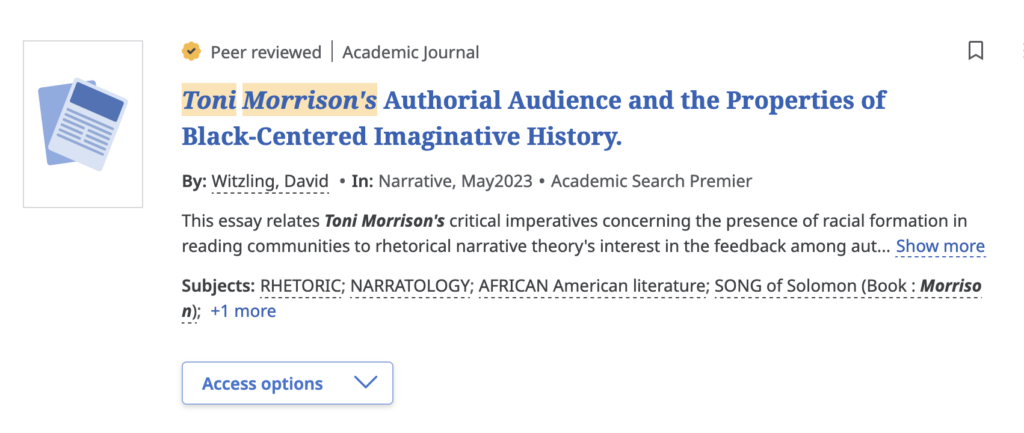
Cada resultado de búsqueda comienza con el título del artículo que aparece en azul y con un hipervínculo en la parte superior. Al hacer clic en el título, accederá al registro detallado del artículo, que incluye información sobre el artículo y herramientas para guardarlo y compartirlo.
Información de publicación
Debajo del título aparece el nombre del autor (o autores) del artículo, el título de la publicación en la que apareció y la fecha de publicación.
Resumen
Después de la información de publicación viene el resumen. Se muestra algo de la primera oración con la opción de “Show More” (Mostrar más) para ver el resumen completo. El resumen sintetiza el contenido del artículo. En el caso de los artículos académicos, el resumen a menudo explica la pregunta de investigación, los métodos y la conclusión.
Temas
Debajo del resumen hay una lista de temas a los que el artículo es relevante.
Identificadores de tipo de artículo y revisión por pares
Encima del título de cada resultado de búsqueda habrá una indicación de qué tipo de artículo es. Los tipos más comunes son las publicaciones periódicas (artículos de revistas o publicaciones comerciales/profesionales), las publicaciones académicas (artículos de publicaciones académicas) o las noticias (artículos de periódico). Si el artículo es revisado por pares, eso también se indicará.

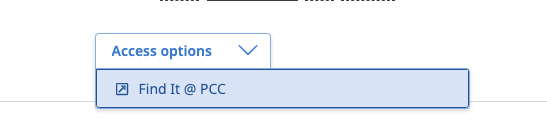
Después de los encabezados de asunto, habrá un cuadro que dice “Access now PDF” (Acceder ahora al PDF) u “Access options” (Opciones de acceso) con un menú desplegable que muestra PDF, texto completo en línea o “Find it @PCC” (Buscarlo en PCC) para indicar cómo puede acceder al elemento.
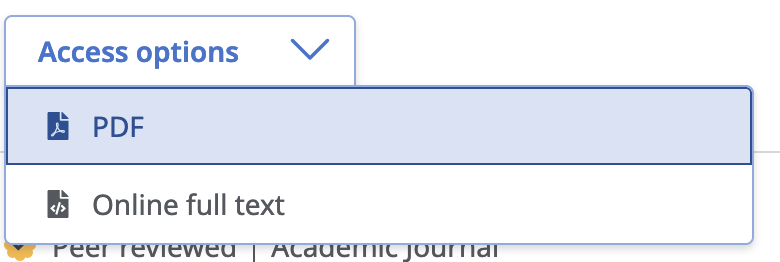
Si ve “Find it @PCC” (Buscarlo en PCC) en el menú desplegable “Access options” (Opciones de acceso), esto indica que el texto completo no está en la base de datos PsycINFO. Haga clic en “Find it @ PCC” (Encuéntrelo en PCC) para encontrar el texto completo a través de otra base de datos de la biblioteca o para solicitarlo a través del préstamo interbibliotecario (Interlibrary Loan, ILL).
Refinar resultados
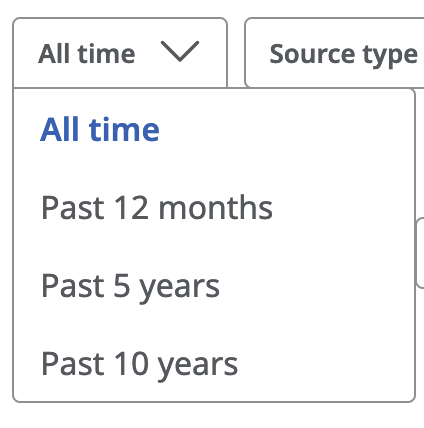
En la página de resultados, debajo del cuadro de búsqueda, hay filtros que puede utilizar para refinar sus resultados. Puede filtrar por “Peer Review” (Revisión por pares), “Date Range” (Rango de fechas) o “Source Type” (Tipo de fuente).
Para cambiar el rango de fechas de los artículos, utilice el menú desplegable “All time” (Todo el tiempo) para seleccionar últimos 12 meses, últimos 5 años o últimos 10 años. O haga clic en “advanced search” (búsqueda avanzada) para introducir un rango de fechas específico.
Consejos de búsqueda
- Coloque comillas alrededor de las frases para indicar que desea que las palabras se busquen en ese orden, por ejemplo: “identidad de género”.
- Utilice el truncamiento (*) para obtener múltiples terminaciones de una palabra raíz, por ejemplo: adolesc* = adolescente, adolescentes, adolescencia.
- Utilice el término O para combinar sinónimos y ampliar una búsqueda, por ejemplo: adolescente* O “adulto joven”.
- Puede eliminar el filtro “Full text” (Texto completo) para ampliar su búsqueda. Si encuentra un artículo que desea que dice “Find it @PCC” (Buscarlo en PCC) en el menú desplegable “Access options” (Opciones de acceso), haga clic en “Find it @PCC” (Buscarlo en PCC) para ver si está disponible en otra base de datos o para realizar una solicitud de préstamo interbibliotecario (ILL). Los artículos de préstamo interbibliotecario son gratuitos y normalmente se entregan en tres días.
Guardando su investigación
Haga clic en el título del artículo para ver las opciones para compartir en el lado derecho de la pantalla en la lista del ícono “Tools” (Herramientas). Esta lista incluye las muy útiles herramientas de citar (comillas), compartir (flecha curva) y descargar (flecha que apunta hacia abajo).

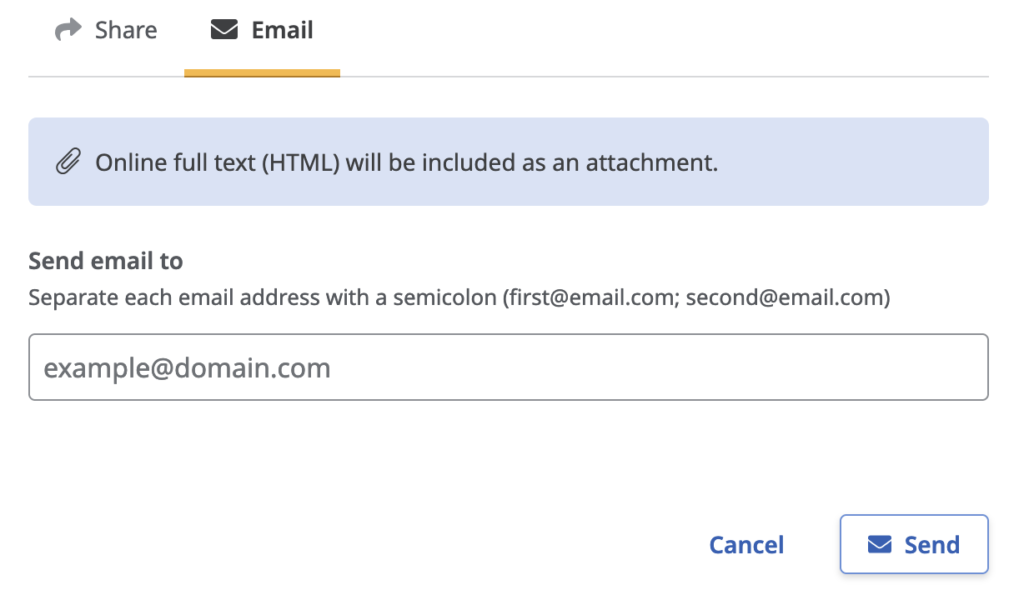
Puede enviarse un artículo por correo electrónico desde el área de herramientas “Share” (Compartir).
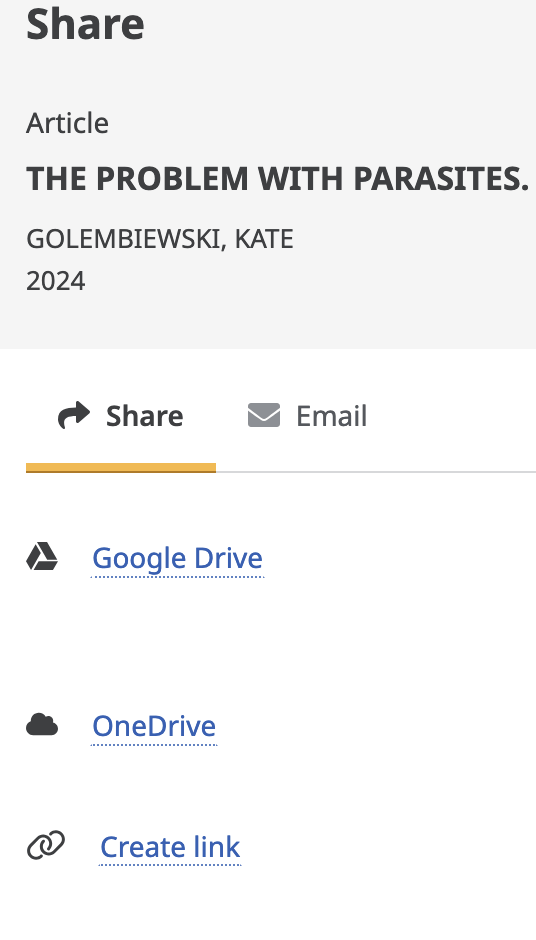
Algunas otras opciones para compartir (ubicadas en la pestaña “Share” (Compartir) incluyen Google Drive, OneDrive o Crear enlace.
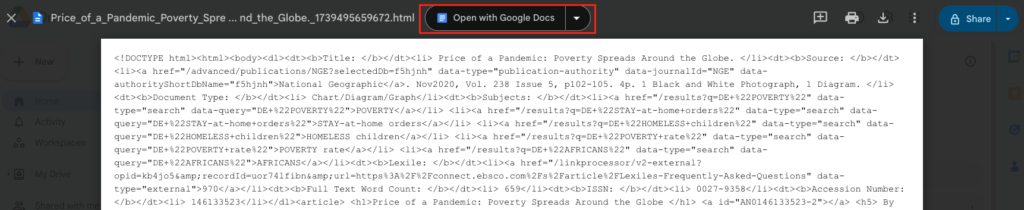
Si se guarda el texto completo, aparece como código HTML en Google Drive
Cuando abra su texto completo o registro detallado guardado en Google Drive, puede aparecer como código HTML etiquetado en la ventana de vista previa.
Para ver el artículo sin código etiquetado, haga clic en el botón “Open with Google Docs” (Abrir con Google Docs) encima del artículo.
Citas
Para copiar el estilo de cita que necesita, haga clic en el “ (ícono de comillas), luego use el menú desplegable para seleccionar el estilo de cita que necesita y haga clic en el texto en la parte inferior para copiarlo al portapapeles y luego péguelo en un documento de Google, un documento de Word o envíeselo por correo electrónico.
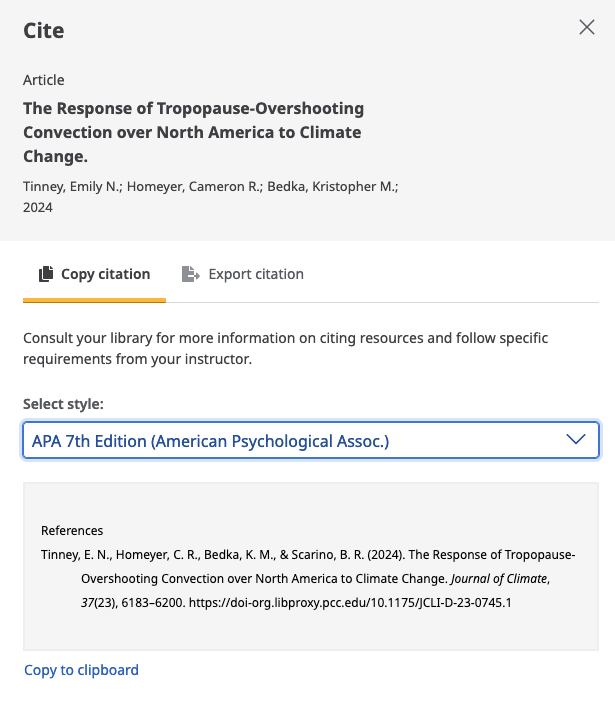
Recuerde revisar la cita. Las citas prefabricadas son muy útiles, pero a veces contendrán errores.
Obtenga ayuda de los bibliotecarios del Portland Community College (PCC)
Llamar a un bibliotecario
- Cascade: (971) 722-5269
- Rock Creek: (971) 722-7239
- Southeast: (971) 722-6289
- Sylvania: (971) 722-4500
Envíe un correo electrónico o chatee con un bibliotecario
- Correo electrónico: refer@pcc.edu
- Chat: Haga clic en el botón amarillo “Chat”
 en la parte superior derecha de cada página del sitio web de la Biblioteca del PCC.