Acerca de la base de datos
PsycINFO tiene capítulos de libros, disertaciones en psicología, ciencias del comportamiento y salud mental, así como artículos académicos completos revisados por pares de casi 80 revistas de psicología publicadas por la Asociación Estadounidense de Psicología (American Psychological Association, APA) desde 1894 hasta la actualidad.
Comenzar
Para encontrar PsycINFO:
- En www.pcc.edu/biblioteca, haga clic en “Databases” (Bases de datos) en el cuadro “Shortcuts” (Accesos directos).
- Haga clic en “All Databases” (Todas las bases de datos) y luego haga clic en “P”.
- Haga clic en el título de la base de datos, PsycINFO. (Si está fuera del campus, ingrese su nombre de usuario y contraseña de MyPCC)
Búsqueda
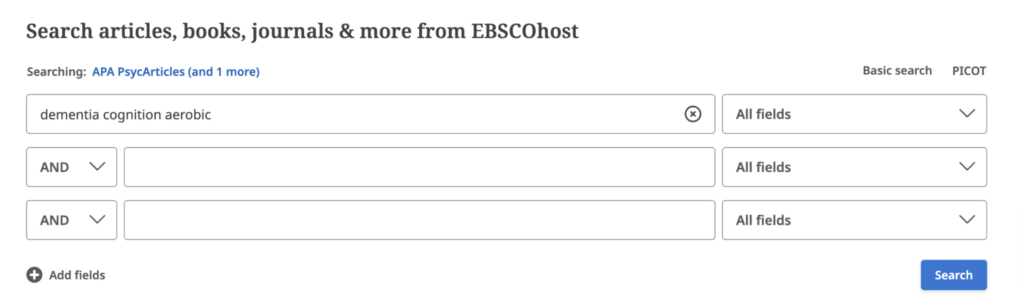
Comience con una o varias (no más de 5) palabras clave que describan su tema. Introduzca sus palabras clave en el cuadro de búsqueda.
Limite sus resultados
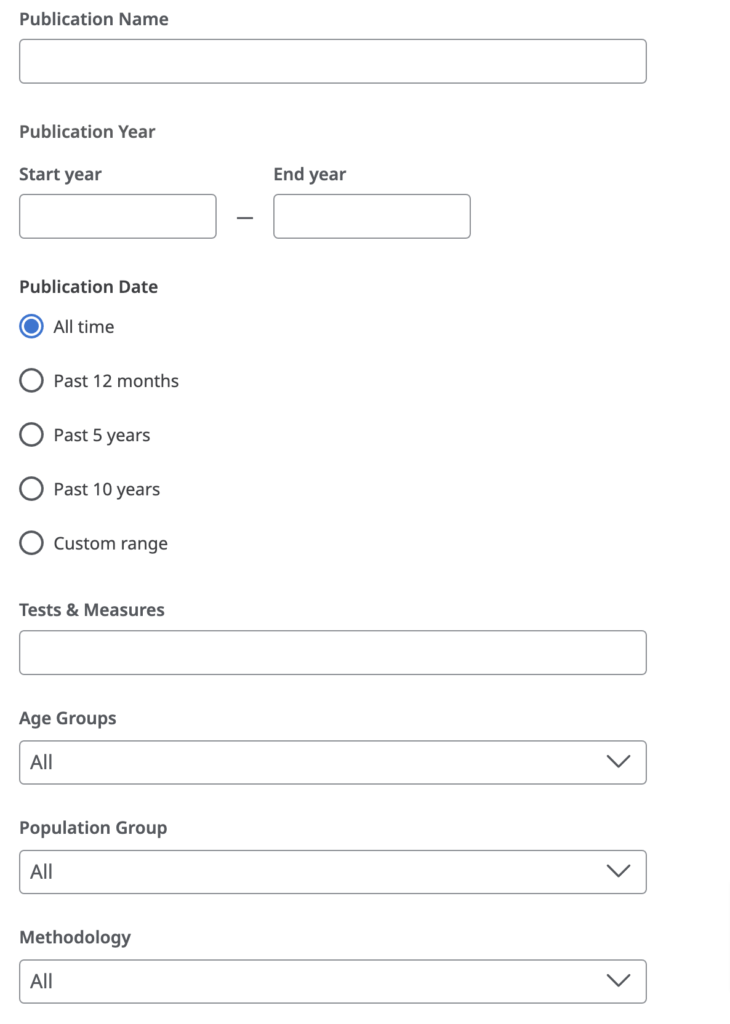
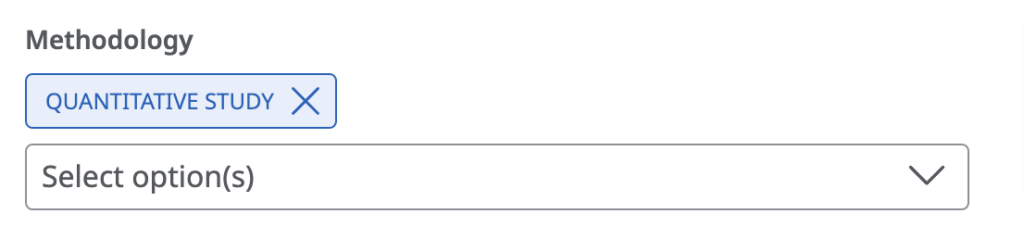
Antes de hacer clic en el botón de búsqueda, consulte más abajo en la pantalla las formas únicas de limitar los resultados de búsqueda que ofrece PsycINFO. La siguiente captura de pantalla muestra algunas de las opciones, como las siguientes: Nombre de la publicación, Año de publicación (donde puede completar el año de inicio y el año de finalización), Fecha de publicación (con opciones de botón de opción para “Todo el tiempo”, “Últimos 12 meses”, “Rango personalizado”, etc.), Pruebas y medidas, Grupos de edad, Grupos de población y Metodología. Pero hay más opciones de limitación y filtrado disponibles cuando visita la base de datos PsychINFO.
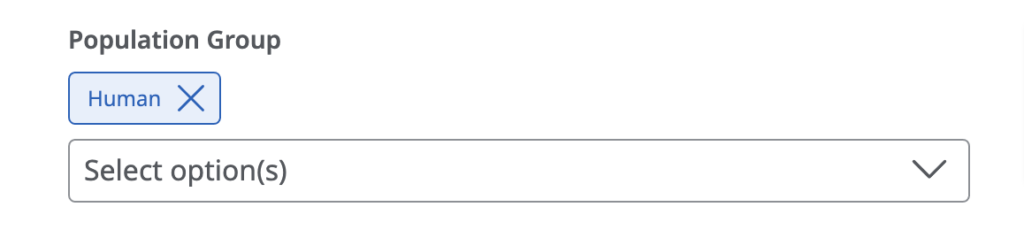
Por ejemplo, limitar su búsqueda al Grupo de población: Humano excluirá los experimentos con ratas.
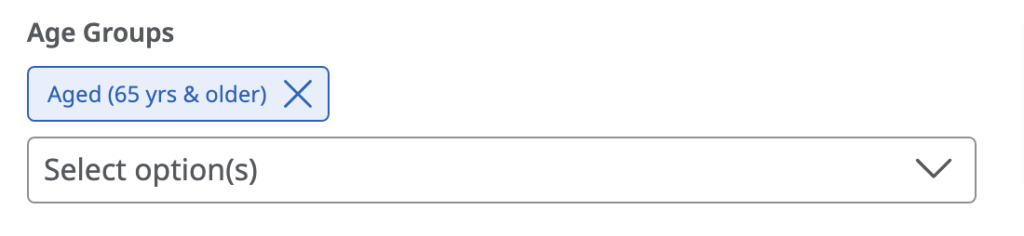
También puede seleccionar un Grupo de edad, como Adolescencia o Edad avanzada.
O una Metodología específica, como un Estudio cuantitativo.
Consejos de búsqueda
El truncamiento es un asterisco * y obtendrá múltiples versiones de la palabra raíz.
cogni* = cognitivo o cognición o cognitivamente
Agregar “comillas” alrededor de las frases encontrará las palabras exactamente como las ingresó, en ese orden. Por ejemplo, “intolerancia a la glucosa” mantendrá esas palabras juntas.
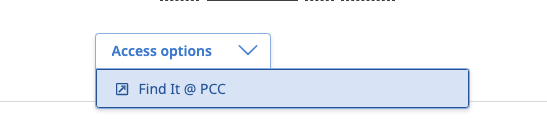
Si ve “Find it @PCC” (Buscarlo en PCC) en el menú desplegable “Access options” (Opciones de acceso), esto indica que el texto completo no está en la base de datos PsycINFO. Haga clic en “Find it @ PCC” (Encuéntrelo en PCC) para encontrar el texto completo a través de otra base de datos de la biblioteca o para solicitarlo a través del préstamo interbibliotecario (Interlibrary Loan, ILL).
Resultados
A continuación, se muestra un ejemplo de un artículo que puede encontrar al buscar en la base de datos. La captura de pantalla destaca cómo saber qué tipo de publicación es, así como el título del artículo y dónde encontrar acceso al texto completo, y una descripción sigue a la captura de pantalla.
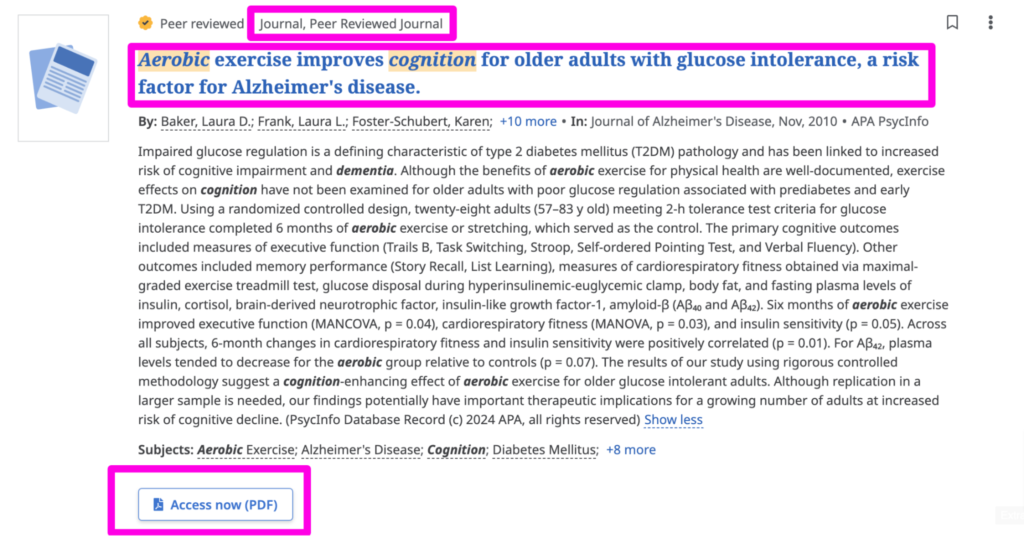
Encima del título del artículo, debe indicarse el tipo de artículo al que está accediendo: por ejemplo, un artículo de una publicación académica revisada por pares.
El título del artículo está en azul y tiene un hipervínculo. Haga clic en él para obtener más información sobre el artículo, herramientas de citación y guardado y acceso al texto completo.
El “Resumen” es un resumen del artículo y sus conclusiones de investigación. Es importante y forma parte del artículo. Léalo y luego decida si quiere el artículo completo. El resumen puede sugerir palabras clave para buscar e ideas para enfocar su tema.
Haga clic en “Access Now” (Acceder ahora) para ver el artículo completo. Puede imprimir, guardar o enviar por correo electrónico desde la versión PDF o HTML.
Refinar resultados
Haga clic en “‘All filters” (Todos los filtros) debajo de la barra de búsqueda para ver opciones de búsqueda más avanzadas. Utilice “All time” (Todo el tiempo) debajo de la barra de búsqueda para elegir un rango de fechas aceptable para su búsqueda.
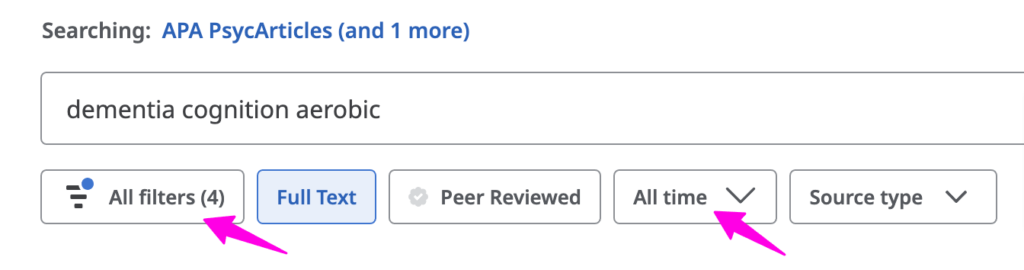
Si no ve lo que desea en esta base de datos, desmarque la opción “Full Text” (Texto completo) para ampliar los resultados e incluir artículos disponibles a través de otras bases de datos o ILL.
Guarde su investigación
Haga clic en el título del artículo para leerlo y guardarlo. Utilice la herramienta de citas, indicada mediante comillas, para ver y copiar una cita preformateada para el artículo. Utilice la herramienta para compartir, indicada por una flecha, para enviarse una copia por correo electrónico.
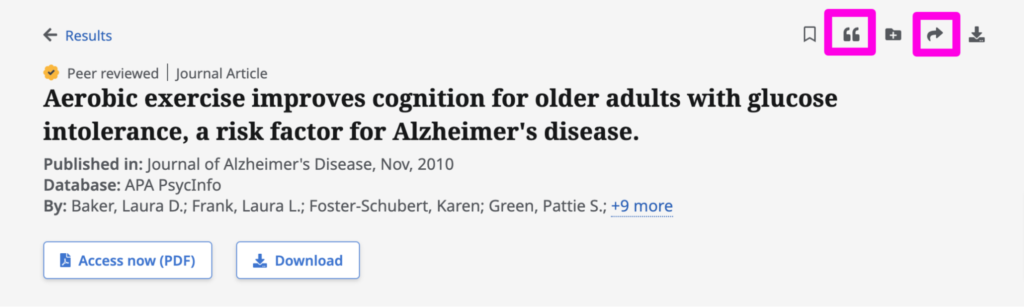
Recuerde revisar la cita. Las citas prefabricadas son muy útiles, pero a veces contendrán errores.
Obtenga ayuda de los bibliotecarios del Portland Community College (PCC)
Llamar a un bibliotecario
- Cascade: (971) 722-5269
- Rock Creek: (971) 722-7239
- Southeast: (971) 722-6289
- Sylvania: (971) 722-4500
Envíe un correo electrónico o chatee con un bibliotecario
- Correo electrónico: refer@pcc.edu
- Chat: Haga clic en el botón amarillo “Chat”
 en la parte superior derecha de cada página del sitio web de la Biblioteca del PCC.